


Программа Зона не имеет встроенной функции для создания скриншотов. Чтобы сохранить кадр экрана при работе с Zona, используйте стандартные инструменты Windows. Разбираемся, как это сделать правильно.
Делаем скриншот на ПК
Нажмите Print Screen на клавиатуре, у вас весь экран скопируется в буфер обмена. Чтобы захватить только окно программы Zona на ПК, удерживайте Alt+Print Screen.
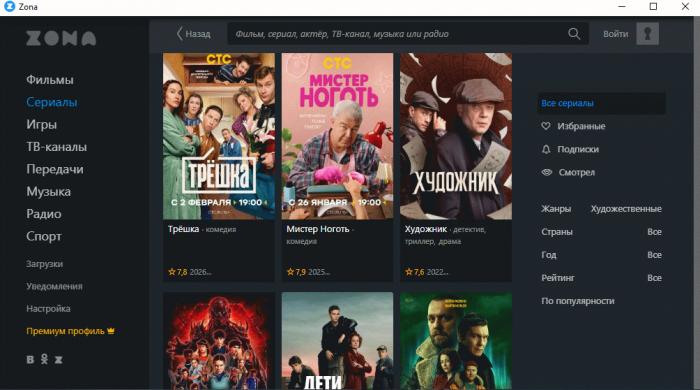
Для выделения конкретного фрагмента:
- Нажмите Win+Shift+S;
- Выберите область мышкой;
- Вставьте изображение в Paint или другую программу через Ctrl + V;
- Сохраните файл в нужной папке.
Как сделать скрин кадра из видео в плеере Зоны
При просмотре фильма во встроенном плеере Зоны стандартные методы иногда дают черный экран вместо кадра. Это происходит из-за аппаратного ускорения воспроизведения.
Чтобы получить нормальный снимок:
- Кликните правой кнопкой мыши по видео;
- Выберите «Видеорендер» или «Настройки воспроизведения»;
- Отключите аппаратное ускорение (выберите «Системный» рендер);
- Сделайте скриншот через Print Screen или Win + Shift + S.
После этого кадр сохранится корректно. При необходимости верните ускорение после создания скриншота.
Где искать готовый скриншот
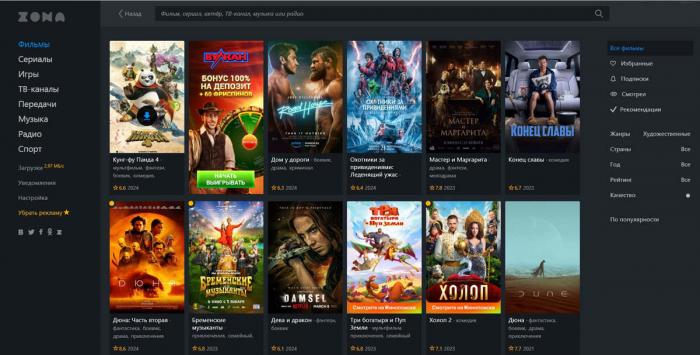
Изображение после нажатия Print Screen попадает в буфер обмена - его нужно вставить в редактор и сохранить вручную. Скриншоты, сделанные через приложение «Ножницы», сохраняются по умолчанию в папку «Изображения». Сочетание Win + Shift + S без дополнительных действий оставляет снимок только в буфере - его нужно успеть вставить в течение нескольких минут.
Программы для скриншотов
Если вам регулярно нужны снимки при работе с торрент-клиентом, установите эти программы:
- Lightshot - активируется клавишей Print Screen, позволяет сразу выделить область и сохранить файл;
- ShareX - сохраняет скриншоты автоматически в указанную папку.
Обе утилиты работают поверх окна Zona и не мешают загрузке файлов.
Скриншот в Зона делается так же, как в любом другом приложении Windows, а именно через клавиши операционной системы. Если снимаете кадр из видео и видите черный экран, отключите аппаратное ускорение в настройках плеера. Больше никаких специальных действий не требуется.
Самый быстрый способ по итогу, это комбинация Win+Shift+S. Экран затемнится, появится панель инструментов: выбирайте прямоугольную область, произвольную фигуру или отдельное окно. Скриншот попадает в буфер обмена и далее вы его вставляйте в Paint, Word или Telegram через Ctrl+V.

