


Обрезать снимок под аватарку, подогнать фото под размер для документов, добавить подпись или поправить яркость — такие задачи возникают постоянно, а устанавливать ради них тяжёлые программы не хочется. Онлайн-фоторедактор работает прямо в браузере: на компьютере, на телефоне, даже на чужом ноутбуке. Рассказываем, как обработать фото онлайн, какие инструменты пригодятся чаще всего, что умеют нейросети и на что обратить внимание при выборе сервиса.
Чем онлайн-фоторедактор удобнее программ
- Не нужно ничего устанавливать. Открыли сайт — и можно работать. Это удобно на рабочем компьютере, где нельзя ставить свои программы, и на слабом ноутбуке.
- Работает на любом устройстве. Windows, macOS, Android или iPhone — нужен только браузер.
- Базовые функции часто бесплатны. Обрезка, фильтры и текст во многих онлайн-редакторах доступны без оплаты.
- Сложные задачи решают нейросети. Удаление фона или улучшение качества требуют мощного компьютера, но в онлайн-сервисе вычисления идут на сервере, а вы получаете готовый результат.
- Всегда актуальная версия. Обновления появляются автоматически, скачивать их не нужно.
Как обработать фото онлайн: базовые инструменты
Обрезка и изменение размера
Кадрирование — самая частая операция. Квадрат подходит для аватарок, вертикальный формат 9:16 — для историй и коротких видео, горизонтальный 16:9 — для обложек и презентаций. Там же обычно можно уменьшить размер фото в пикселях и вес файла, чтобы отправить снимок по почте или загрузить на сайт с ограничением по объёму.
Поворот и выравнивание горизонта
Заваленный горизонт — одна из самых заметных ошибок любительской съёмки. Онлайн-редактор позволяет повернуть снимок на пару градусов и обрезать края, а фото, сделанное «на боку», развернуть в одно касание.
Яркость, контраст и цвет
Тёмный кадр лучше вытягивать не общей яркостью, а тенями: так светлые участки не «выгорят». Контраст делает снимок сочнее, насыщенность — ярче, а цветовая температура помогает убрать желтизну от домашних ламп или синеву пасмурного дня. Главное — чувство меры: пересвеченные лица и кислотные цвета выдают обработку сильнее, чем её отсутствие.
Фильтры и эффекты
Чёрно-белый, винтажный, тёплый или холодный фильтр задаёт настроение в один клик. Если фото публикуются серией, используйте один и тот же фильтр: лента или альбом будут выглядеть цельно.
Текст на фото
Подпись для открытки, заголовок для поста, надпись на обложке или мем — всё это делается прямо в редакторе. Проверьте, что шрифты поддерживают кириллицу, а текст читается на любом фоне: помогают обводка, тень или полупрозрачная подложка.
Как сделать фото на документы онлайн
Снимок для документов тоже можно подготовить в браузере. Обрежьте фото под нужный формат — например, 35?45 мм для паспорта или 3?4 см для пропусков и удостоверений — и проследите, чтобы лицо было по центру, а фон ровным и светлым. Если фон пёстрый, его можно заменить на однотонный с помощью нейросети. Требования в разных ведомствах отличаются, поэтому перед печатью уточните их заранее.
Что умеют нейросети в онлайн-фоторедакторе
Всё больше онлайн-редакторов дополняют привычные инструменты нейросетями. Задачи, которые раньше требовали часов ручной работы, теперь решаются за секунды.
Удаление фона
Нейросеть сама находит человека, животное или товар и отделяет их от фона — даже волосы и шерсть. Результат можно сохранить с прозрачным фоном в PNG или подставить белый — удобно для карточек товаров, аватарок и документов.
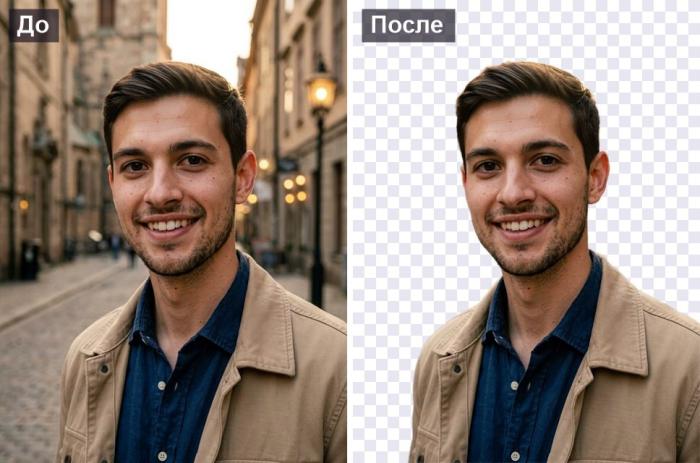
Фон удалён автоматически за несколько секунд.
Улучшение качества
Маленькое или размытое фото можно увеличить в 2–4 раза: нейросеть не просто растягивает картинку, а восстанавливает детали — чёткие контуры, текстуру кожи и ткани. Это выручает, когда от снимка осталась только сжатая копия из мессенджера.
Реставрация старых фотографий
Царапины, пятна, заломы и выцветшие краски на старых снимках нейросеть исправляет автоматически, а чёрно-белое фото может раскрасить. Так можно за вечер освежить целый семейный архив.
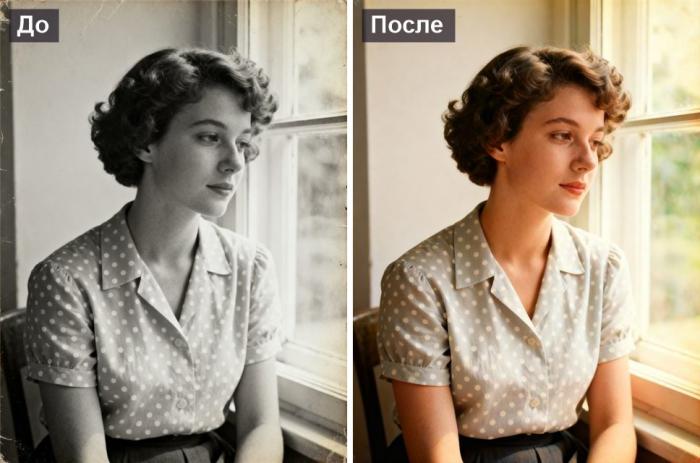
Старый снимок: царапины и залом убраны, фото раскрашено.
Удаление лишних объектов
Случайный прохожий, провода или мусор в кадре исчезают, а пустое место нейросеть заполняет фоном, подходящим по цвету и текстуре.
Изменение фото по описанию и оживление
Самые новые инструменты позволяют написать обычными словами, что поменять на фото: заменить фон, переодеть человека, сменить время года. А ещё — превратить портрет в короткое видео, где человек улыбается и поворачивает голову.
Как выбрать онлайн-фоторедактор
Перед тем как загружать фото, проверьте сервис по короткому списку:
- интерфейс на русском языке — не придётся переводить названия функций;
- работа на телефоне без установки приложения;
- базовые функции без регистрации и водяных знаков;
- понятные цены на нейросети — оплата за конкретные операции, без обязательной подписки;
- сохранение результата в хорошем качестве, без лишнего сжатия;
- понятные правила хранения фотографий.
Советы, чтобы результат не разочаровал
- Сохраняйте оригинал. Работайте с копией, чтобы всегда можно было вернуться к исходнику.
- Выбирайте формат под задачу. JPG подходит для фотографий, PNG — для картинок с прозрачным фоном и текстом, WebP — для сайтов: при том же качестве файл легче.
- Не пережимайте. Сильное сжатие и многократное пересохранение в JPG добавляют в кадр «грязь» и ступеньки на плавных переходах.
- Учитывайте требования площадки. У маркетплейсов, сайтов объявлений и госуслуг свои требования к размеру и фону — проверьте их заранее.
- Смотрите результат в полном размере. На маленьком превью дефекты обработки незаметны, а на большом экране бросаются в глаза.
Безопасно ли обрабатывать фото онлайн
Хороший вопрос для любого онлайн-сервиса. В некоторых редакторах базовая обработка происходит прямо в браузере — фото никуда не отправляется. Для нейросетей снимок приходится загружать на сервер, поэтому стоит выбирать сервисы с понятными правилами хранения: например, когда результаты автоматически удаляются через некоторое время.
С чего начать
Если нужен один инструмент на все случаи, посмотрите онлайн-фоторедактор Fotoredaktor.org. Обрезка, поворот, 20 фильтров, текст со шрифтами на кириллице и кисть там бесплатны и работают без регистрации и водяных знаков, а снимки из бесплатного редактора не покидают ваш компьютер или телефон. Для сложных задач — удаления фона, улучшения качества, реставрации старых фото — есть нейросети. Интерфейс полностью на русском, так что разобраться можно за пару минут.
Частые вопросы
Можно ли обработать фото онлайн бесплатно?
Да. Базовая обработка — обрезка, поворот, фильтры, текст — во многих онлайн-редакторах бесплатна. Функции на основе нейросетей обычно платные, но их часто можно попробовать бесплатно после регистрации.
Нужна ли регистрация?
Для базовых инструментов, как правило, нет. Для нейросетей регистрация обычно нужна: результаты сохраняются в личном кабинете, и к ним можно вернуться с любого устройства.
Как обработать фото на телефоне без приложений?
Откройте онлайн-фоторедактор в мобильном браузере, загрузите снимок из галереи, внесите правки и сохраните результат — он появится в папке загрузок или в галерее.
Ухудшится ли качество фото после обработки?
Если сохранять снимок в PNG или в JPG с высоким качеством, потери будут незаметны. Качество страдает от многократного пересохранения и сильного сжатия, поэтому финальную версию лучше сохранять один раз.
Можно ли убрать фон с фото онлайн без фотошопа?
Да. Нейросеть делает это автоматически за несколько секунд: достаточно загрузить фото и сохранить результат с прозрачным или белым фоном.

